
OBS Studio로 녹화나 방송을 하려고 소스를 추가했는데 미리보기 화면이 검게만 나오면 대부분 프로그램 고장이 아니라 캡처 설정 문제입니다. 어떤 소스가 검게 나오는지에 따라 원인이 다르기 때문에, 아래 순서대로 하나씩 확인하면 대부분 해결됩니다.
아직 OBS가 없다면 공식 사이트(obsproject.com)에서 무료로 받을 수 있습니다. 현재 최신 버전은 33.0.1이며 Windows 10/11을 지원합니다.
먼저, 어떤 소스가 검게 나오는지 확인
OBS의 화면 캡처 소스는 세 가지입니다.
- 게임 캡처: 게임 화면 전용
- 디스플레이 캡처: 모니터 전체 화면
- 윈도우 캡처(창 캡처): 특정 프로그램 창만
검게 나오는 소스가 무엇인지에 따라 아래 해결 방법의 우선순위가 달라집니다. 특히 노트북 사용자라면 첫 번째 방법을 가장 먼저 확인하세요.
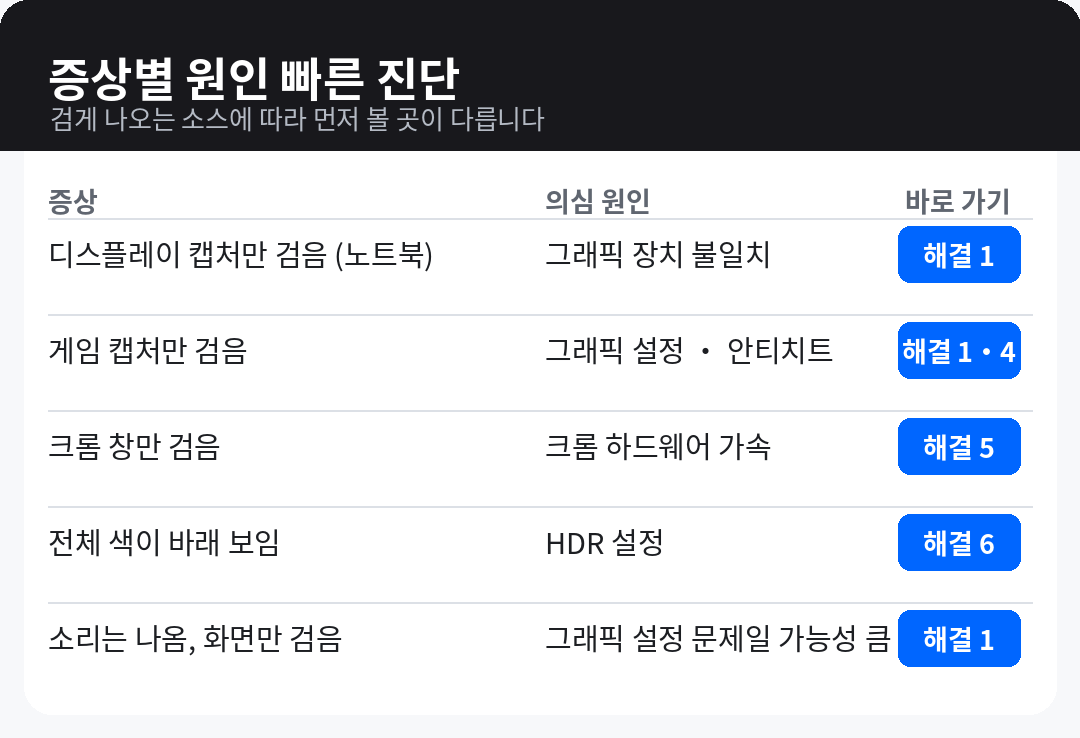
해결 1. 노트북 그래픽 설정 확인 (가장 흔한 원인)
내장 그래픽과 외장 그래픽이 함께 있는 노트북에서는, 화면을 그리는 그래픽 장치와 OBS가 실행되는 그래픽 장치가 다르면 OBS가 빈 화면만 가져와서 검게 나옵니다.
- 윈도우 설정 → 시스템 → 디스플레이 → 그래픽으로 들어갑니다.
- 목록에 OBS가 없으면 '찾아보기'를 눌러 OBS 설치 폴더의 obs64.exe를 추가합니다. (기본 경로: C:\Program Files\obs-studio\bin\64bit\obs64.exe)
- 추가한 OBS의 '옵션'을 눌러 그래픽 기본 설정을 고릅니다. 디스플레이 캡처 위주로 쓰면 절전(내장 그래픽), 게임 캡처 위주로 쓰면 고성능(외장 그래픽)을 선택합니다.
- 저장 후 OBS를 완전히 종료했다가 다시 실행해야 적용됩니다.

해결 2. 캡처 방식을 Windows 10(1903 이상)으로 변경
디스플레이 캡처나 윈도우 캡처가 검게 나올 때 효과가 있는 방법입니다.
- 검게 나오는 소스를 마우스 오른쪽 버튼으로 눌러 '속성'을 엽니다.
- '캡처 방식'을 Windows 10(1903 이상)으로 바꿉니다.
- 확인을 누르고 화면이 나오는지 봅니다.
이 방식은 그래픽 장치를 가리지 않고 화면을 가져오기 때문에, 해결 1로도 안 될 때 특히 잘 통합니다.
해결 3. 관리자 권한으로 실행
권한이 부족해도 캡처가 막힐 수 있습니다. OBS를 종료한 뒤, OBS 아이콘을 마우스 오른쪽 버튼으로 눌러 '관리자 권한으로 실행'을 선택하세요. 매번 하기 번거로우면 바로가기 속성 → 호환성 탭에서 '관리자 권한으로 이 프로그램 실행'에 체크해 두면 됩니다.
해결 4. 게임 화면만 검게 나올 때
안티치트가 있는 게임은 게임 캡처 방식 자체를 막는 경우가 있습니다. 이럴 때는 우회 도구를 쓰지 말고 다음 순서로 해보세요.
- 게임을 '테두리 없는 창' 모드로 바꿉니다.
- 그래도 안 되면 게임 캡처 대신 디스플레이 캡처로 화면 전체를 잡습니다. 디스플레이 캡처는 안티치트가 막지 않습니다.
- OBS를 게임보다 먼저 실행해 두는 것도 도움이 됩니다.
해결 5. 크롬(브라우저) 화면만 검게 나올 때
크롬 창의 캡처만 검게 나온다면 크롬의 하드웨어 가속이 원인인 경우가 많습니다.
- 크롬 설정 → 시스템으로 들어갑니다.
- '가능한 경우 하드웨어 가속 사용'을 끕니다.
- 크롬을 다시 시작한 뒤 OBS에서 확인합니다.
해결 6. HDR 모니터를 쓰는 경우
윈도우의 HDR이 켜져 있으면 디스플레이 캡처가 검게 나오거나 색이 바래 보일 수 있습니다. 설정 → 시스템 → 디스플레이에서 HDR을 끈 뒤 OBS를 다시 실행해 보세요.
자주 묻는 질문
Q. 소리는 나오는데 화면만 검게 나옵니다.
A. 캡처 자체는 되고 있는 상태라 그래픽 장치 불일치일 가능성이 가장 큽니다. 해결 1의 그래픽 설정부터 확인하세요.
Q. 맥(Mac)에서도 화면이 검게 나옵니다.
A. 화면 기록 권한 문제입니다. 시스템 설정 → 개인정보 보호 및 보안 → 화면 기록에서 OBS를 허용한 뒤 OBS를 다시 실행하세요.
Q. 위 방법을 다 해도 안 됩니다.
A. 해당 소스를 삭제하고 다시 추가해 보세요. 그래도 안 되면 다른 캡처 소스(예: 게임 캡처 → 디스플레이 캡처)로 바꾸는 것이 가장 빠릅니다.
간단한 화면 녹화만 필요하다면 가벼운 녹화 프로그램을 쓰는 것도 방법입니다. 관련 글: 반디캠 무료 다운로드&사용 방법