크롬을 설치하려고 하는데 설치 파일이 안 받아지거나, 받아도 설치 중간에 오류가 뜨면서 멈추는 경우가 있습니다. 대부분 설치 파일 자체의 문제가 아니라 PC 환경 문제라서, 증상에 맞는 순서대로 확인하면 대부분 해결됩니다. 오류 코드가 떴다면 코드를 먼저 적어 두세요. 코드만 봐도 원인이 갈리는 경우가 많습니다.
정상적인 설치 방법이 궁금하다면 크롬 다운로드 및 설치 글
을 먼저 확인하세요. 이 글은 설치가 안 될 때만 모아서 정리한 글입니다.
먼저, 어떤 증상인지 확인
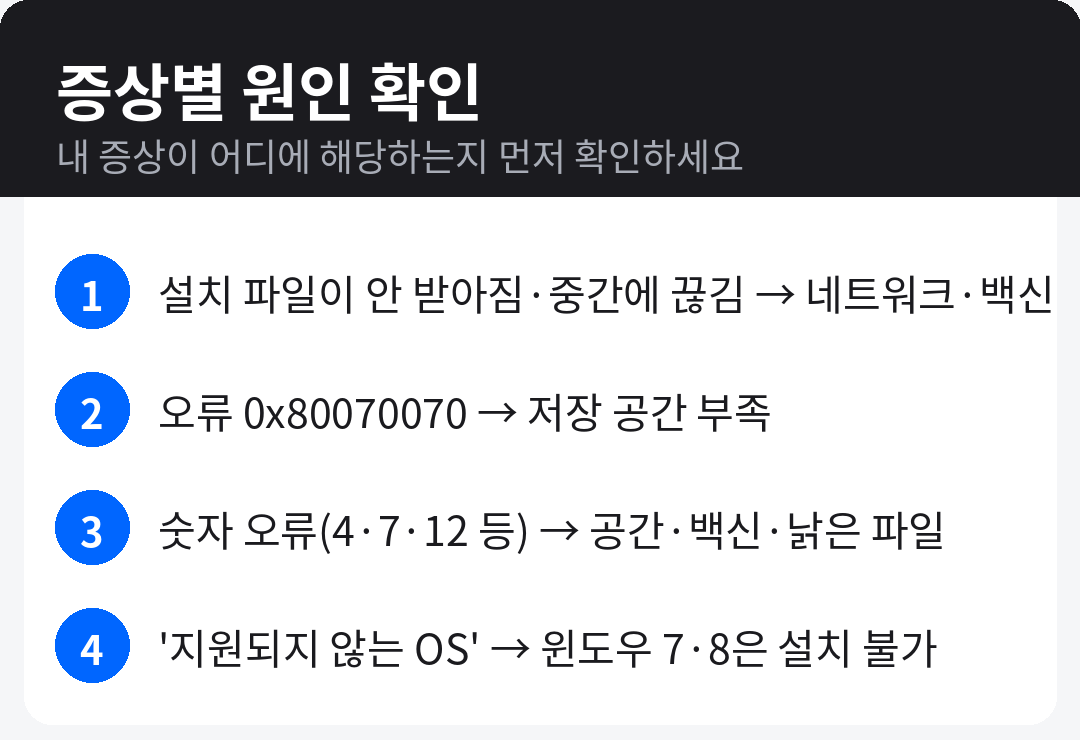
크롬 다운로드·설치 문제는 크게 네 가지로 나뉩니다.
- 설치 파일(ChromeSetup.exe) 자체가 안 받아지거나, 다운로드가 중간에 끊긴다
- 오류 0x80070070이 뜬다
- 오류 4, 7, 12 같은 숫자 오류 코드가 뜬다
- '지원되지 않는 OS입니다' 같은 메시지가 뜬다
증상에 따라 먼저 볼 해결 방법이 다릅니다. '지원되지 않는 OS'가 떴다면 해결 1부터, 나머지는 위에서부터 순서대로 확인하면 됩니다.
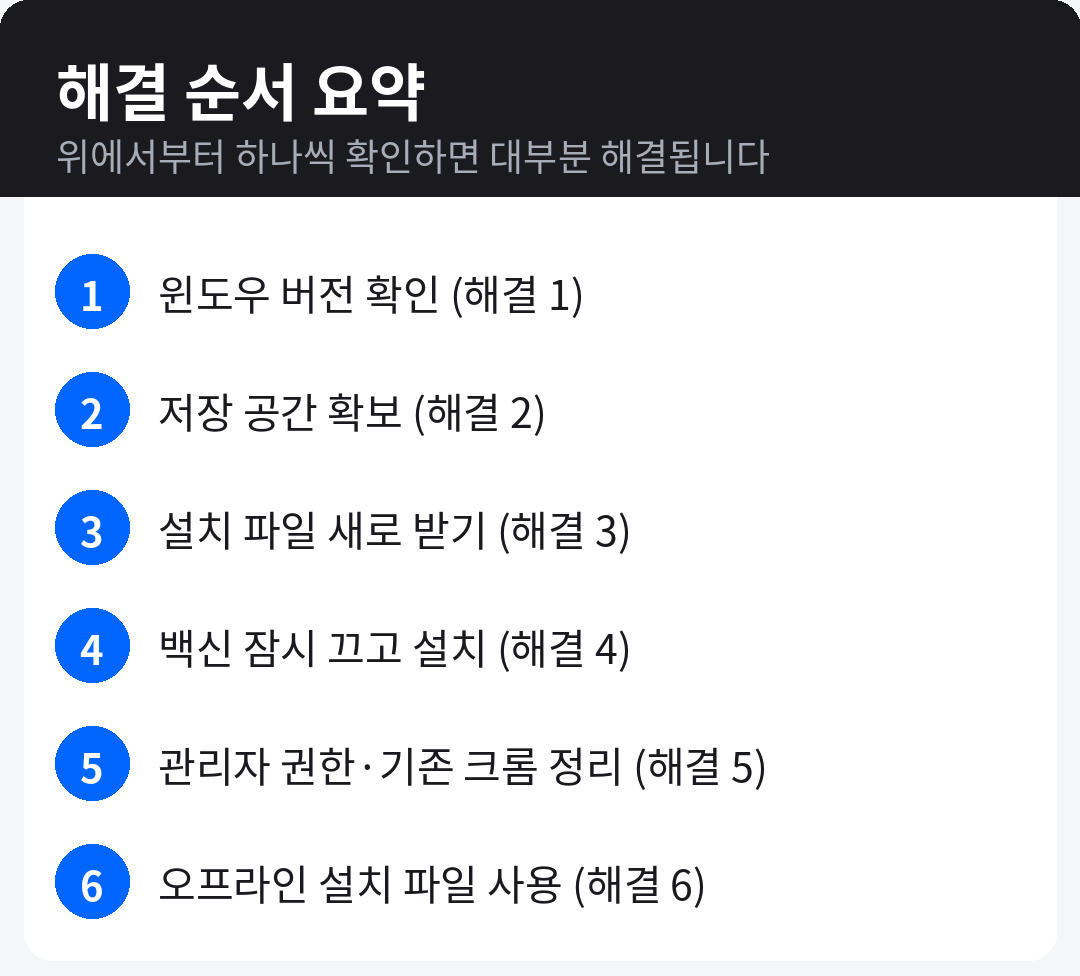
해결 1. 윈도우 버전 확인 (윈도우 7·8이면 설치 불가)
지금 크롬은 Windows 10 이상에서만 설치됩니다. Windows 7이나 8.1에서는 설치 파일이 실행되지 않거나 '지원되지 않는 OS'라는 안내가 뜹니다. 이 경우는 설정으로 해결할 수 없고, 윈도우를 10 이상으로 올려야 크롬을 쓸 수 있습니다.
- 내 윈도우 버전 확인: 설정 → 시스템 → 정보에서 'Windows 사양'을 봅니다.
- 참고로 ARM 프로세서 PC는 Windows 11 이상, 맥은 macOS 13 이상이 필요합니다.
해결 2. 저장 공간 확보 (오류 0x80070070)
오류 코드 0x80070070이 떴다면 C드라이브 저장 공간이 부족하다는 뜻입니다. 크롬 설치에는 생각보다 여유 공간이 필요해서, 드라이브가 거의 꽉 차 있으면 설치가 중간에 실패합니다.
- 파일 탐색기에서 C드라이브 남은 용량을 확인합니다.
- 설정 → 시스템 → 저장소에서 임시 파일 등 불필요한 파일을 정리합니다.
- 최소 2~3GB 이상 여유를 만든 뒤 설치 파일을 다시 실행합니다.
해결 3. 설치 파일을 새로 받기
예전에 받아 둔 설치 파일을 다시 실행하면 오류가 나는 경우가 많습니다. 설치 파일은 작고(온라인 설치 방식), 실행할 때 최신 파일을 인터넷으로 받아오는 구조라, 낡은 파일이나 받다가 끊긴 파일은 그대로 오류로 이어집니다.
- 기존에 받아 둔 ChromeSetup.exe는 삭제합니다.
- 크롬 공식 사이트(google.com/chrome)에서 설치 파일을 새로 받습니다.
- 다운로드 자체가 안 되거나 자꾸 끊긴다면, 마이크로소프트 엣지 같은 다른 브라우저로 공식 사이트에 들어가서 받아 보세요. 브라우저를 바꾸는 것만으로 받아지는 경우가 많습니다.
설치 파일은 반드시 google.com으로 시작하는 공식 주소에서만 받으세요. 다른 사이트에서 받은 설치 파일은 변조됐을 위험이 있습니다.
해결 4. 백신 프로그램을 잠시 끄고 설치
숫자 오류(4, 7, 12, 13, 35, 57, 102, 103 등)가 계속 뜨면 백신이나 보안 프로그램이 설치를 막고 있을 수 있습니다. 구글 고객센터도 이 경우 백신을 잠시 끄고 설치하는 순서를 안내하고 있습니다.
- 백신 프로그램의 실시간 검사를 잠시 끕니다.
- 설치 파일을 실행해 설치를 마칩니다.
- 설치가 끝나면 실시간 검사를 반드시 다시 켭니다.
해결 5. 관리자 권한 실행과 기존 크롬 정리
설치 파일을 마우스 오른쪽 버튼으로 눌러 '관리자 권한으로 실행'을 해보세요. 권한 문제로 막히는 경우에 효과가 있습니다.
이미 크롬이 설치돼 있는데 다시 설치가 안 되는 경우(오류 4 등)도 있습니다. 이럴 때는 기존 크롬을 먼저 지우고 설치해야 합니다.
- 설정 → 앱 → 설치된 앱에서 Google Chrome을 제거합니다.
- PC를 재부팅합니다.
- 공식 사이트에서 설치 파일을 새로 받아 설치합니다.
제거했는데도 같은 오류가 반복되면, 크롬 사용자 폴더가 남아 있어서일 수 있습니다. 파일 탐색기 주소창에 %LOCALAPPDATA%\Google을 입력해 Chrome 폴더 이름을 'Chrome_backup'처럼 바꿔 둔 뒤 다시 설치해 보세요. 폴더를 지우지 않고 이름만 바꾸면, 나중에 북마크 같은 데이터를 되살릴 수 있습니다. (구글 계정으로 동기화를 쓰고 있었다면 로그인만으로 북마크와 비밀번호가 복원됩니다.)
해결 6. 오프라인 설치 파일로 설치 (최종 방법)
위 방법을 다 해도 안 되거나, 설치할 PC에서 다운로드 자체가 안 된다면 오프라인 설치 파일(독립 실행형)을 쓰세요. 설치에 필요한 파일이 전부 들어 있는 큰 파일이라, 인터넷이 불안정한 PC에서도 설치할 수 있습니다. 구글 고객센터가 안내하는 공식 주소입니다.
- 사용자 계정이 1개인 PC: https://www.google.com/chrome/browser/desktop/index.html?system=false&standalone=1
- 사용자 계정이 여러 개인 PC: https://www.google.com/chrome/browser/desktop/index.html?system=true&standalone=1
설치할 PC에서 이 주소조차 열리지 않는다면, 인터넷이 되는 다른 PC에서 오프라인 설치 파일을 받아 USB에 담아 옮긴 뒤 실행하면 됩니다.
자주 묻는 질문
Q. 윈도우 7인데 크롬을 꼭 써야 합니다.
A. 지금 크롬은 윈도우 7을 지원하지 않아서 설치 자체가 되지 않습니다. 윈도우 10 이상으로 올리는 것 말고는 방법이 없습니다. 당장 업그레이드가 어렵다면 윈도우에 기본으로 들어 있는 엣지 브라우저를 쓰는 게 현실적입니다.
Q. 크롬에서 파일을 받으면 '바이러스 검사 실패'라고 뜹니다.
A. 이건 크롬 설치 문제가 아니라, 설치된 크롬에서 파일을 받을 때 생기는 문제입니다. 크롬을 완전히 종료했다가 다시 실행해 보고, 그래도 계속되면 다운로드 폴더를 다른 위치로 바꿔 보세요. (설정 → 다운로드 → 위치 변경) 회사·학교 PC라면 관리자 정책으로 막힌 경우라 개인이 풀 수 없습니다.
Q. 위 방법을 다 해도 안 됩니다.
A. PC를 재부팅한 직후, 다른 프로그램을 모두 닫은 상태에서 해결 6의 오프라인 설치 파일로 설치해 보세요. 그래도 오류 코드가 바뀌지 않고 그대로라면, 오류 코드와 함께 구글 크롬 고객센터의 'Chrome 설치 문제 해결하기' 문서에서 해당 코드를 확인하는 것이 빠릅니다.
정상적으로 설치된 뒤에는 크롬 다운로드 및 설치 글에서 기본 설정을 이어서 확인하세요.