
잘 나오던 컴퓨터 소리가 갑자기 안 나오면 고장부터 걱정됩니다. 하지만 대부분은 고장이 아닙니다. 소리가 엉뚱한 곳으로 나가고 있거나, 볼륨이 꺼져 있는 경우가 많아요. 아래 순서대로 하나씩 확인하면 대부분 해결됩니다. 앞 단계에서 해결되면 뒤 단계는 하지 않아도 됩니다.
먼저 확인할 것: 어떤 소리가 안 나나요?
소리가 안 나는 모습에 따라 먼저 볼 곳이 다릅니다.
| 증상 | 먼저 볼 곳 |
| 모든 소리가 다 안 남 | 해결 1·2 |
| 유튜브 같은 특정 앱만 안 남 | 해결 3 |
| 모니터를 연결한 뒤부터 안 남 | 해결 2 |
| 윈도우 업데이트 뒤부터 안 남 | 해결 7 |
컴퓨터 소리 해결 1: 볼륨과 음소거 확인
가장 먼저 볼 곳입니다. 화면 오른쪽 아래 스피커 모양 아이콘을 눌러 보세요. 볼륨이 0으로 내려가 있거나, 스피커 아이콘에 X 표시(음소거)가 있으면 소리가 안 납니다. 볼륨을 올리고 음소거를 풀어 주세요. 스피커 본체에 볼륨 다이얼이 따로 있으면 그것도 올려야 합니다. 영상 사이트 자체의 볼륨도 꺼져 있지 않은지 함께 보세요.
컴퓨터 소리 해결 2: 소리가 나가는 곳 확인
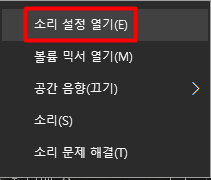
컴퓨터는 소리를 스피커, 이어폰, 모니터 중 한 곳으로만 보냅니다. 이걸 출력 장치라고 합니다. 소리가 모니터처럼 엉뚱한 곳으로 가 있으면 스피커에서는 안 들립니다. 스피커 아이콘을 마우스 오른쪽 버튼으로 눌러 '소리 설정 열기'를 누르세요. 위쪽 '출력'에서 내가 쓰려는 스피커나 이어폰을 골라 주세요. 블루투스 이어폰을 썼다가 뺀 뒤에 소리가 안 나면, 소리가 아직 이어폰으로 가 있는 경우가 많습니다.
컴퓨터 소리 해결 3: 볼륨 믹서 확인
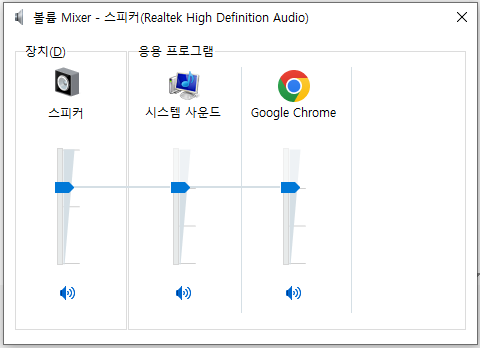
다른 소리는 나는데 유튜브나 게임만 조용하다면, 그 앱만 볼륨이 꺼진 겁니다. 컴퓨터는 앱마다 볼륨을 따로 정할 수 있는데, 이 화면을 볼륨 믹서라고 합니다. 스피커 아이콘을 마우스 오른쪽 버튼으로 눌러 '볼륨 믹서 열기'를 누르세요. 소리가 안 나는 앱의 볼륨이 내려가 있거나 음소거(X 표시)돼 있으면 올려 주세요. 브라우저 탭 자체가 음소거된 경우도 있으니 탭도 확인하세요.
컴퓨터 소리 해결 4: 문제 해결사 실행
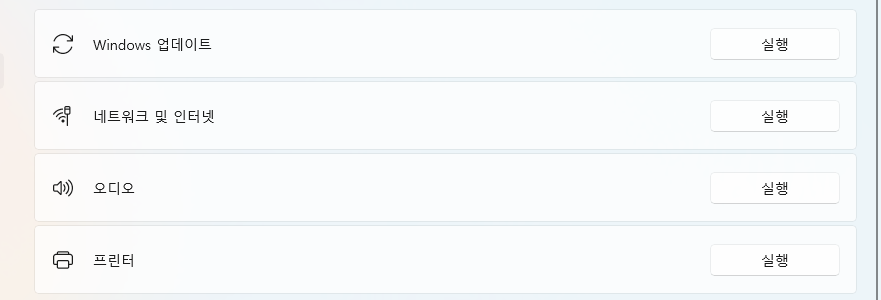
여기까지 해도 안 되면 윈도우가 스스로 점검하게 합니다. 설정 → 시스템 → 문제 해결 → 다른 문제 해결사에서 '오디오'의 '실행'을 누르세요. 윈도우가 문제를 찾아서 고칠 수 있는 건 고쳐 줍니다. 그래도 같으면 설정 → 시스템 → 소리에서 쓰는 장치를 고르고, '오디오 향상'을 꺼 보세요. 이 기능을 켜면 가끔 소리가 안 나는 경우가 있습니다.
컴퓨터 소리 해결 5: 케이블과 전원 확인
외부 스피커만 안 나면 연결 문제일 수 있습니다. 케이블이 끝까지 꽂혀 있는지 확인하세요. 데스크톱은 초록색 구멍이 소리가 나가는 곳입니다. 분홍색 구멍은 마이크용이라 꽂으면 소리가 안 납니다. 스피커 전원이 켜져 있는지도 보세요. 스피커에 헤드폰이 꽂혀 있으면 스피커에서는 소리가 안 나니, 헤드폰을 빼고 확인하세요.
컴퓨터 소리 해결 6: 소리 담당 프로그램 다시 시작
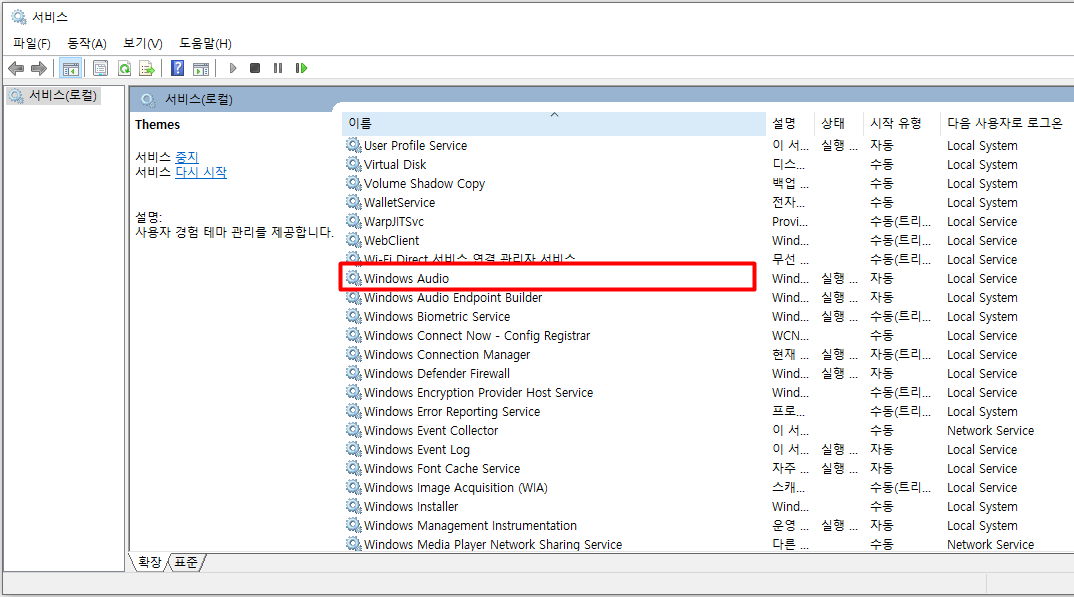
설정이 다 맞는데도 안 나면, 소리를 담당하는 윈도우 프로그램이 멈춘 경우입니다. 키보드의 Windows 키와 R 키를 같이 누르고 services.msc를 입력하세요. 목록에서 'Windows Audio'를 찾아 마우스 오른쪽 버튼을 누르고 '다시 시작'을 누르세요. 멈춰 있는 상태면 '시작'을 누르면 됩니다.
컴퓨터 소리 해결 7: 드라이버 다시 설치
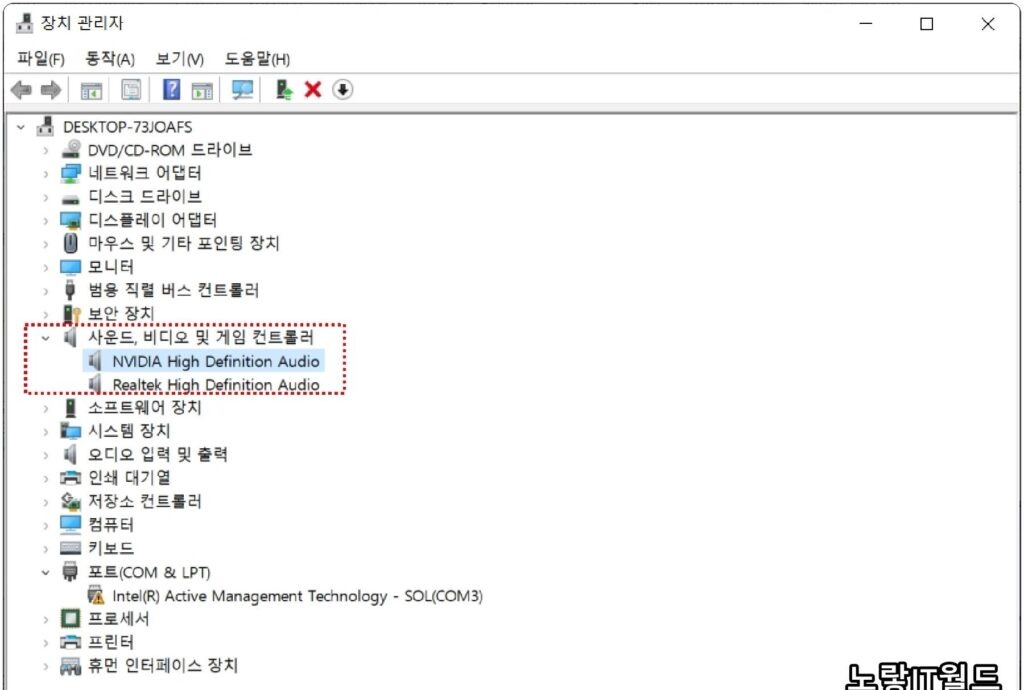
드라이버는 장치를 움직이게 하는 프로그램입니다. 이게 잘못되면 소리가 안 납니다. 시작 버튼을 마우스 오른쪽 버튼으로 눌러 '장치 관리자'를 여세요. '사운드, 비디오 및 게임 컨트롤러'를 펼치고, 소리 장치를 오른쪽 버튼으로 눌러 '드라이버 업데이트'를 먼저 해 보세요. 그래도 안 되면 '디바이스 제거'를 누르고 컴퓨터를 다시 시작하세요. 윈도우가 드라이버를 알아서 다시 설치합니다. 윈도우 업데이트를 한 뒤부터 안 나면, 장치 속성의 '드라이버' 탭에서 '드라이버 롤백'으로 이전 것을 되돌리는 게 맞습니다. 드라이버만 따로 받고 싶다면 리얼텍 사운드 드라이버 다운로드와 업데이트 방법을 참고하세요. 업데이트 자체가 멈추거나 오류가 나면 윈도우 업데이트 오류 해결 방법도 함께 보세요.
그래도 해결되지 않을 때
이어폰을 꽂아도, 다른 스피커를 연결해도 소리가 전혀 안 나고 드라이버를 다시 설치해도 같다면, 소리를 만드는 부품 자체가 고장 났을 수 있습니다. 이럴 때는 제조사 서비스센터에서 점검을 받는 게 빠릅니다.
자주 묻는 질문
Q. 스피커 아이콘에 X가 떠 있고 '출력 장치가 없습니다'라고 나옵니다.
A. 소리 장치를 컴퓨터가 못 찾고 있다는 뜻입니다. 해결 6번 서비스와 해결 7번 드라이버를 순서대로 확인하세요.
Q. 드라이버를 지우면 소리가 영영 안 나지 않나요?
A. 아닙니다. 지우고 컴퓨터를 다시 시작하면 윈도우가 드라이버를 알아서 다시 설치합니다. 지우기 전에 하던 작업은 저장해 두세요.
마무리
컴퓨터 소리는 대부분 고장이 아니라 설정 문제입니다. 볼륨 → 소리가 나가는 곳 → 앱별 볼륨 순서로 쉬운 것부터 확인하면 대부분 몇 분 안에 해결됩니다.