윈도우 업데이트가 실패하면서 알 수 없는 오류 코드만 남기고 멈출 때가 있습니다. 이럴 때 무작정 재설치부터 하면 시간만 버립니다. 윈도우 업데이트 오류는 코드마다 원인이 정해져 있어서, 코드를 먼저 확인하고 그에 맞는 순서로 조치하면 대부분 해결됩니다. 이 글에서는 코드 확인 방법부터 코드별 원인, 그리고 공통 해결 순서를 정리했습니다. 위에서부터 따라 하면 되고, 앞 단계에서 해결되면 뒤 단계는 하지 않아도 됩니다.
먼저 확인할 것: 오류 코드 확인하기
해결에 들어가기 전에 실패한 업데이트의 오류 코드부터 확인하세요. 설정 → Windows 업데이트 → 업데이트 기록으로 들어가면 실패한 항목 옆에 0x로 시작하는 코드가 표시됩니다. 이 코드가 있어야 아래 표에서 원인을 바로 찾을 수 있습니다.
증상이 코드 없이 나타나는 경우도 있습니다. 다운로드가 0%나 100%에서 멈추면 연결 문제나 서비스 중단인 경우가 많고, 설치가 특정 퍼센트에서 몇 시간째 그대로면 백신이 막고 있거나 파일이 손상된 경우가 많습니다. 어느 쪽이든 아래 공통 해결 순서를 따르면 됩니다.
윈도우 업데이트 오류 코드표
자주 나타나는 오류 코드와 원인, 먼저 할 일을 정리했습니다. 본인 코드가 있으면 해당 조치를 먼저 하고, 없어도 공통 해결 순서가 대부분 겹칩니다.
| 오류 코드 | 주된 원인 | 먼저 할 일 |
| 0x80070002 | 업데이트 설치 실패, 파일 누락 | 재부팅 후 문제 해결사 실행 |
| 0x8007000d | 업데이트 파일 문제, 캐시 손상 | 업데이트 캐시 초기화 |
| 0x80070005 | 액세스 거부, 관리자 권한 부족 | 관리자 계정 확인, 백신 일시 중지 |
| 0x80070057 / 0x80080005 | 손상된 파일, 잘못된 시스템 구성 | DISM·SFC 시스템 파일 복구 |
| 0x800705b4 | 설치 시간 초과, 중간에 중단됨 | 연결 확인, 재부팅 후 재시도 |
| 0x800f0922 | 디스크 공간 부족, 구성 요소 문제 | 저장 공간 20GB 이상 확보, VPN 끄기 |
| 0x80240034 | 불완전한 업데이트, 연결 중단 | Windows Update 서비스 실행 확인 |
| 0x80248014 | 업데이트 데이터베이스 문제, 서비스 미실행 | 문제 해결사 실행, 서비스 시작 |
| 0x80070643 | .NET Framework 손상, 설치 프로그램 오류 | DISM·SFC 복구 후 재시도 |
| 0xC1900101 | 호환되지 않는 드라이버 | 그래픽·네트워크 드라이버 업데이트 또는 제거 |
윈도우 업데이트 오류 해결 1: 문제 해결사 실행
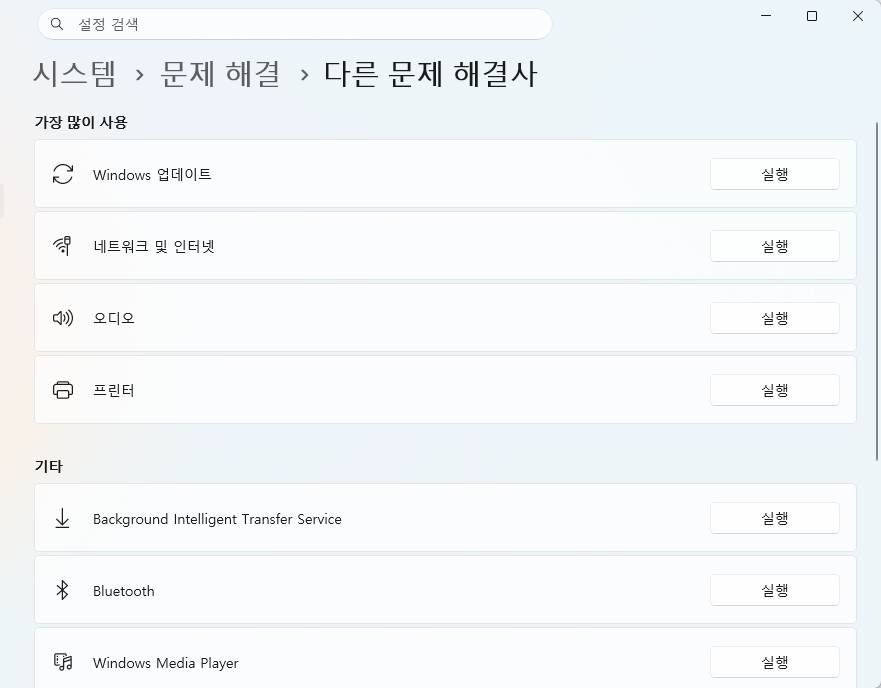
가장 먼저 윈도우에 내장된 자동 문제 해결사를 돌립니다. 설정 → 시스템 → 문제 해결 → 기타 문제 해결사로 이동해 'Windows 업데이트' 옆의 '실행'을 누르세요. 손상된 구성 요소와 서비스 상태를 자동으로 점검하고 고칠 수 있는 부분은 자동으로 고쳐 줍니다. 실행이 끝나면 PC를 다시 시작하고 업데이트를 다시 확인하세요. 단순한 꼬임은 이 단계에서 끝납니다.
윈도우 업데이트 오류 해결 2: 저장 공간 확보
업데이트는 내려받은 파일을 풀고 설치할 공간이 필요합니다. 마이크로소프트는 64비트 윈도우 기준으로 20GB 이상의 여유 공간을 안내합니다. 설정 → 시스템 → 저장 공간에서 남은 용량을 확인하고 부족하면 임시 파일과 휴지통부터 비우세요. '저장 공간 센스'를 켜 두면 임시 파일을 자동으로 정리해 줍니다. 0x800f0922 코드가 떴다면 이 단계가 사실상 정답인 경우가 많습니다.
윈도우 업데이트 오류 해결 3: 업데이트 서비스 다시 시작
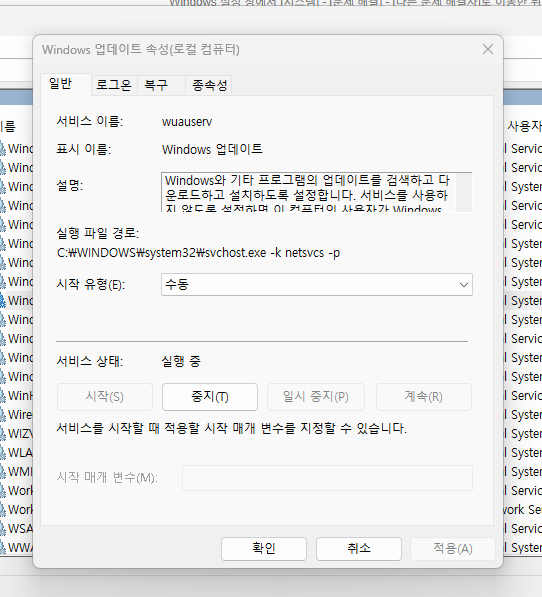
업데이트를 담당하는 서비스가 멈춰 있으면 다운로드가 0%에서 움직이지 않습니다. 키보드의 Windows 키 + R을 눌러 실행 창에 services.msc를 입력하고 서비스 앱을 여세요. 'Windows Update' 서비스를 찾아 마우스 오른쪽 버튼을 누르고 '다시 시작'을 선택합니다. 같은 방법으로 'Background Intelligent Transfer Service'와 'Cryptographic Services'도 다시 시작하세요. 서비스가 아예 중지돼 있었다면 시작 유형이 '수동'이나 '자동'인지도 함께 확인합니다.
윈도우 업데이트 오류 해결 4: 업데이트 캐시 초기화
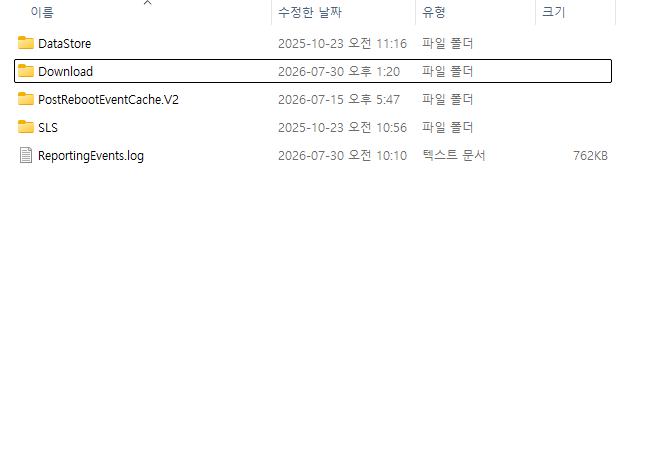
받아 둔 업데이트 파일이 손상되면 같은 오류가 계속 반복됩니다. 이럴 때는 캐시를 비우고 처음부터 다시 받게 해야 합니다. 먼저 서비스 앱에서 'Windows Update'와 'Background Intelligent Transfer Service'를 '중지'하세요. 그다음 파일 탐색기로 C:\Windows\SoftwareDistribution 폴더를 열어 안의 파일과 폴더를 모두 삭제합니다. 다시 서비스 앱으로 돌아가 두 서비스를 '시작'하고 업데이트를 다시 확인하면 깨끗한 파일로 새로 내려받습니다.
명령어가 익숙하다면 관리자 명령 프롬프트에서 net stop wuauserv와 net stop bits로 서비스를 멈추고, SoftwareDistribution과 System32의 catroot2 폴더 이름을 .bak로 바꾼 뒤 서비스를 다시 시작하는 방법도 있습니다. 폴더를 지우는 대신 이름을 바꾸는 방식이라 문제가 생기면 되돌릴 수 있습니다.
윈도우 업데이트 오류 해결 5: 시스템 파일 복구 (DISM·SFC)
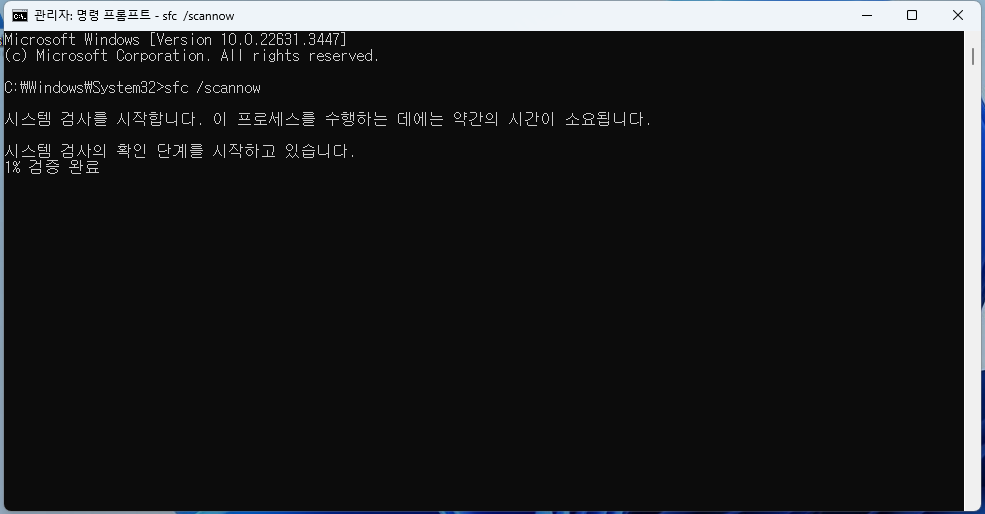
캐시를 비워도 같은 코드가 반복되면 윈도우 시스템 파일 자체가 손상된 경우입니다. 시작 버튼을 마우스 오른쪽 버튼으로 누르고 '터미널(관리자)' 또는 '명령 프롬프트(관리자)'를 여세요. 먼저 DISM.exe /Online /Cleanup-image /Restorehealth 를 입력하고 실행이 끝날 때까지 기다립니다. 이어서 sfc /scannow 를 입력해 시스템 파일 검사를 마칩니다. 두 명령이 끝나면 PC를 다시 시작하고 업데이트를 다시 시도하세요. 0x80070057, 0x80080005, 0x80070643 같은 코드가 이 단계에서 해결되는 경우가 많습니다.
윈도우 업데이트 오류 해결 6: 날짜·시간과 보안 프로그램 확인
의외로 날짜와 시간이 틀어져 있어도 업데이트가 실패합니다. 설정 → 시간 및 언어 → 날짜 및 시간에서 '자동으로 시간 설정'과 '자동으로 표준 시간대 설정'을 켜고 '지금 동기화'를 눌러 시간을 맞추세요. VPN을 켜 둔 상태에서도 서버 연결이 꼬일 수 있으니 업데이트 중에는 VPN을 끕니다. 타사 백신이나 방화벽이 업데이트 파일을 차단하는 경우도 있어서, 실시간 보호를 잠시 끈 상태로 업데이트가 되는지 확인해 보는 것도 방법입니다. 확인이 끝나면 보호는 바로 다시 켜세요.
윈도우 업데이트 오류 해결 7: 실패한 업데이트만 수동 설치
특정 업데이트 하나만 계속 실패한다면 그 업데이트만 직접 받아 설치할 수 있습니다. 업데이트 기록에서 실패한 항목의 KB 번호(예: KB5034441)를 확인한 뒤, 마이크로소프트 업데이트 카탈로그(catalog.update.microsoft.com)에서 KB 번호를 검색하세요. 본인 윈도우 버전과 비트(64비트)에 맞는 파일을 내려받아 실행하면 해당 업데이트만 설치됩니다. 누적 업데이트가 꼬였을 때 특히 효과적입니다.
윈도우 업데이트 오류 해결 8: 복구 설치로 마무리
여기까지 해도 안 되면 윈도우를 파일을 유지한 채로 다시 설치하는 복구 설치가 마지막 방법입니다. 윈도우 11은 설정 → 시스템 → 복구에서 'Windows 업데이트를 사용하여 문제 해결' 옵션을 제공하는데, 앱과 파일, 설정을 유지하면서 윈도우를 다시 설치해 손상된 구성 요소를 통째로 교체합니다. 이 방법으로도 안 되면 마이크로소프트 공식 사이트의 윈도우 설치 도구로 복구 설치를 진행하세요. 어느 쪽이든 시작 전에 중요한 파일은 백업해 두는 것이 안전합니다.
그래도 해결되지 않을 때
외장 하드나 USB 장치, 도킹 스테이션이 연결돼 있으면 업데이트와 충돌할 수 있으니 전부 빼고 다시 시도해 보세요. 0xC1900101처럼 드라이버 호환이 원인인 코드는 장치 관리자에서 그래픽과 네트워크 드라이버를 최신으로 올리거나 잠시 제거한 뒤 업데이트하면 통과하는 경우가 많습니다. 드라이버를 한 번에 확인하고 싶다면 3DP Chip으로 드라이버를 자동으로 잡는 방법 참고하세요. 특정 업데이트가 전 세계적으로 문제를 일으키는 경우도 있어서, 같은 코드로 검색해 보고 마이크로소프트의 수정 배포를 기다리는 것이 답일 때도 있습니다.
자주 묻는 질문
Q. 업데이트가 0%에서 몇 시간째 멈춰 있습니다.
A. 다운로드 서비스가 멈춘 경우가 많습니다. 해결 3번처럼 Windows Update와 Background Intelligent Transfer Service를 다시 시작하고, 그래도 안 되면 해결 4번의 캐시 초기화를 하세요. 설치가 진행 중인 화면이라면 전원을 강제로 끄지 말고 기다리는 것이 먼저입니다.
Q. 같은 오류 코드가 계속 반복됩니다.
A. 받아 둔 파일이 손상됐거나 시스템 파일 문제입니다. 해결 4번(캐시 초기화)과 5번(DISM·SFC)을 순서대로 하면 대부분 끊깁니다. 특정 업데이트만 반복되면 해결 7번의 수동 설치가 빠릅니다.
Q. 업데이트를 안 하고 미뤄도 되나요?
A. 보안 업데이트는 취약점을 막는 패치라 오래 미루면 위험합니다. 오류 때문에 미뤄지고 있는 거라면 이 글의 순서로 해결하고, 당장 어려우면 설정의 '업데이트 일시 중지'를 최대 기간까지만 쓰고 그 안에 해결하는 것이 좋습니다.
Q. 업데이트하고 나서 프린터가 오프라인으로 뜹니다.
A. 업데이트 뒤에 프린터 포트나 드라이버가 초기화되면서 생기는 경우가 있습니다. 이럴 때는 프린터 오프라인 해결 방법의 순서대로 확인해 보세요.
마무리
윈도우 업데이트 오류는 코드만 확인하면 길이 보입니다. 문제 해결사와 공간 확보로 끝나는 경우가 가장 많고, 반복되는 오류는 캐시 초기화와 시스템 파일 복구가 핵심입니다. 본인 코드가 표에 있다면 그 조치부터, 없다면 위 순서대로 차근차근 따라 해 보세요.