슬랙 PC버전은 여러 사람이 업무를 진행하면서 의사소통할 수 있는 메신저입니다. PC버전과 모바일버전 모두 호환 가능하며, 회사 내 업무 메신저로 사용하기 매우 적합한 소프트웨어입니다. 특히 재택근무와 비대면 협업에 유용하지만, 카카오톡과 다르게 생소한 프로그램이다 보니 사용 방법까지 확인하시면 좋습니다.

| Slack 정보 | |
| 구분 | 업무 소통 프로그램 |
| 개발사 | Slack |
| 설치 유무 | 설치 필요 |
| 파일명 | slack_setup.exe |
| 무료 여부 | 무료 |
슬랙 PC버전 다운로드 및 설치
슬랙 PC버전은 공식 홈페이지를 통해 다운로드할 수 있습니다. 설치가 불가할 경우에는 웹 브라우저에서 바로 실행할 수 있으니 참고해 주세요.
설치하기
상단 링크를 통해 슬랙 홈페이지로 이동한 후에 상단의 [시작하기]를 클릭해 주세요. 그리고 로그인을 진행하면 두 가지 상황을 선택할 수 있습니다.
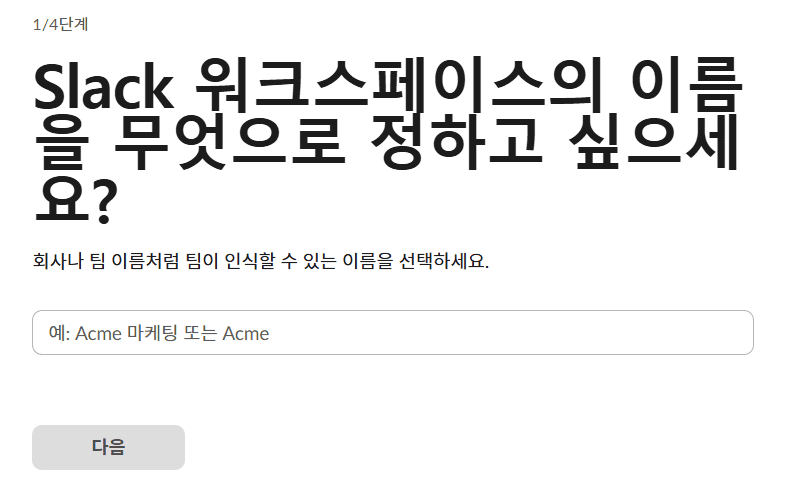
기존에 만들어진 채널에 접속할 목적이라면 원하는 채널을 선택해 참여할 수 있으며, 새롭게 채널을 만드는 경우라면 새 워크스페이스 이름을 설정할 수 있습니다.
슬랙 PC버전 사용 방법
슬랙 PC버전을 제대로 사용하기 위한 방법을 아래에서 확인하실 수 있습니다. 다만 알림 지옥에서 벗어나기 위한 설정과 눈의 피로도를 줄이기 위한 다크모드 설정 등 초기 설정 방법부터 진행하는 것을 추천해 드립니다.
알림 설정
업무 메신저라는 특성상 슬랙 PC버전을 처음 설치하면 수많은 대화방 및 DM으로 인해 알림 지옥에 빠질 수 있습니다. 그래서 어떤 알림만 받을 것인지 설정을 하는 것을 추천해 드립니다.
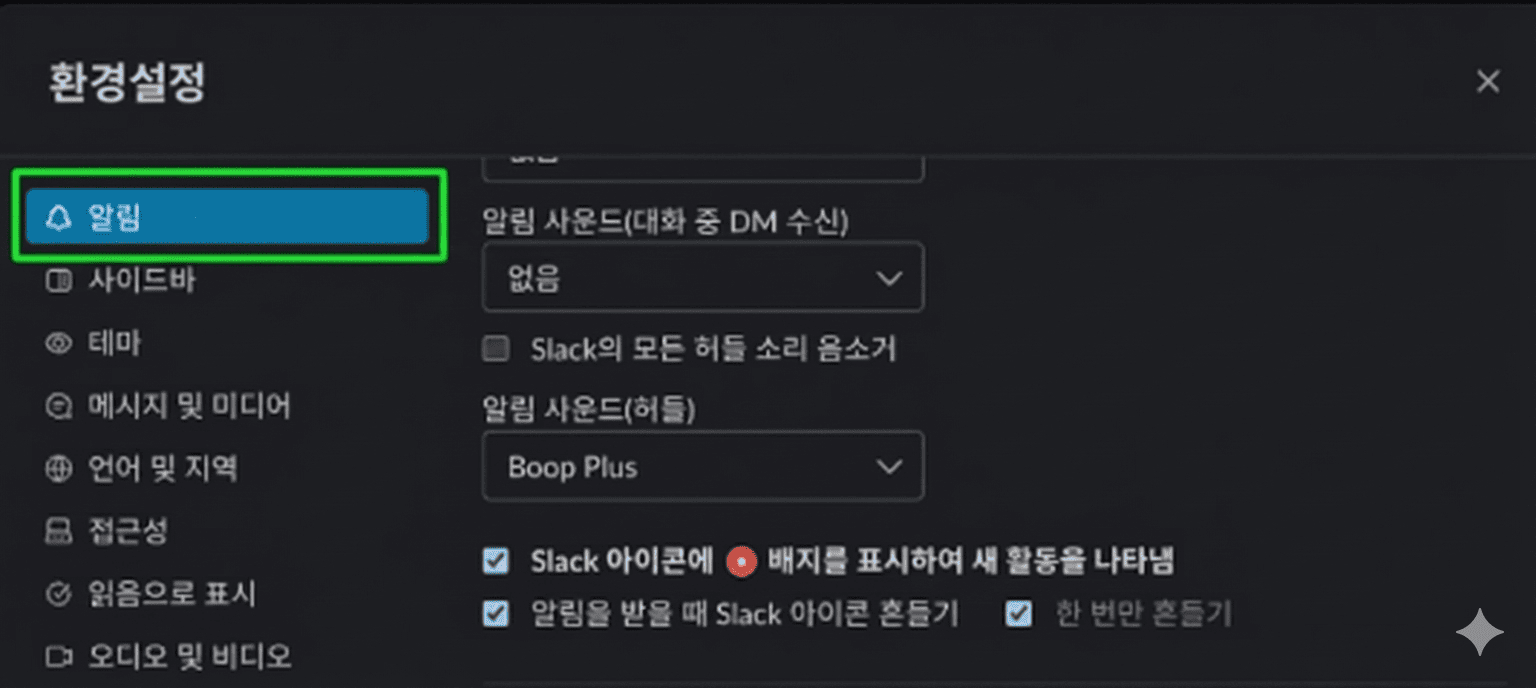
슬랙에서는 멘션이라고 해서 @를 입력하고 사용자명을 입력하면 호출 기능을 이용할 수 있습니다. 예를 들어 채팅을 작성할 때 "@담당자님 주요 업무를 공유드립니다"라고 한다면 담당자에게 멘션이 걸린 채팅이기 때문에 주요 메시지로 인식하고 알림을 받게 됩니다.
이처럼 멘션이 걸린 채팅이나 1:1 대화인 DM만 알림을 받는 것을 추천해 드립니다. 그 외 메시지는 나중에 확인해도 충분할 만큼 우선순위가 낮기 때문에 알림을 OFF 하고 업무에 집중하는 것이 좋습니다.
- 환경설정 > 알림을 통해 어떤 형태의 메시지에 대하여 알림을 받을지 설정 가능
다크 모드
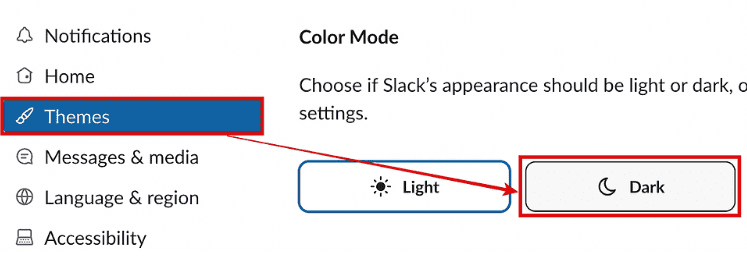
눈의 피로를 줄이기 위하여 다크모드를 설정할 수 있습니다. 그러나 다크모드에 장시간 노출되면 초점이 불안해지는 등의 부작용이 발생할 수 있다는 연구 결과가 있으니 라이트모드와 비교해 가며 사용하는 것을 추천해 드립니다.
- 환경설정 > 테마에서 어둡게 혹은 밝게 중에 선택 가능
슬랙 PC버전 사용 방법
위와 같이 슬랙 초기설정이 끝났다면 PC버전 사용 방법을 확인해 보세요. 카카오톡과 다르게 댓글을 달 수 있는 스레드라는 기능, 화상회의 허들, 메시지 예약 발송, 나중에 알림, 고급 검색기능 등을 통해 업무 향상성을 증가시킬 수 있습니다.
스레드
업무 대화를 이어나가다가 특정 메시지에 댓글을 달 수 있는 스레드 기능은 주제별로 대화를 구분할 수 있다는 장점이 있습니다. 메인 채널이 복잡해지는 것을 방지한다는 장점이 있습니다.
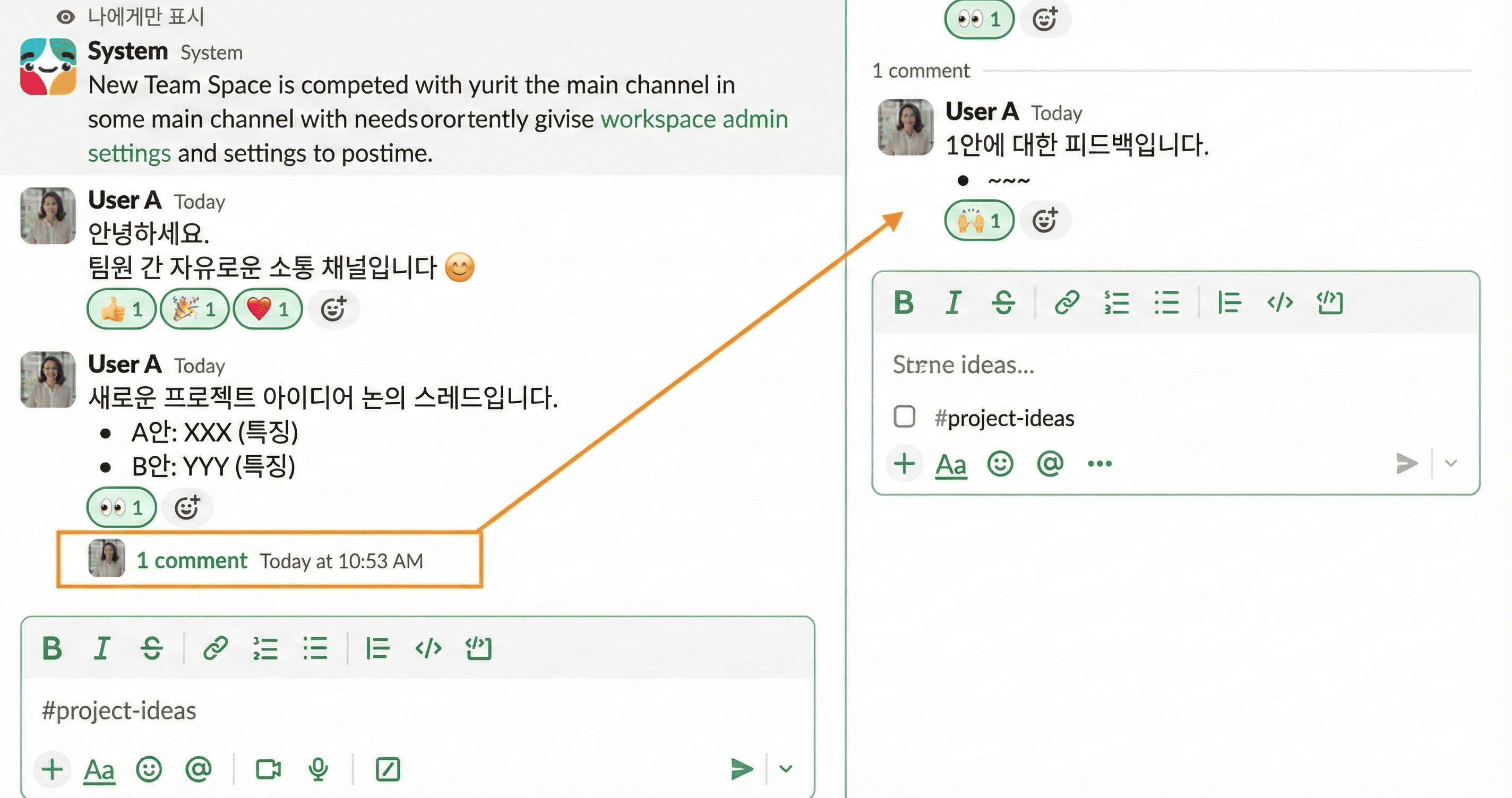
- 답변을 하고 싶은 메시지의 메뉴 바에서 말풍선 아이콘 클릭
- 오른쪽 사이드에 별도 공간이 열리며 스레드로 댓글 작성 가능
허들
줌 PC버전과 같이 화상 대화가 필요한 경우, 허들 기능을 이용해 화면 공유와 음성 채팅을 하며 협업을 할 수 있습니다. 재택근무 시에도 가능하며 같은 사무실 내 자리가 먼 경우에도 허들 기능을 활용하면 좋습니다.
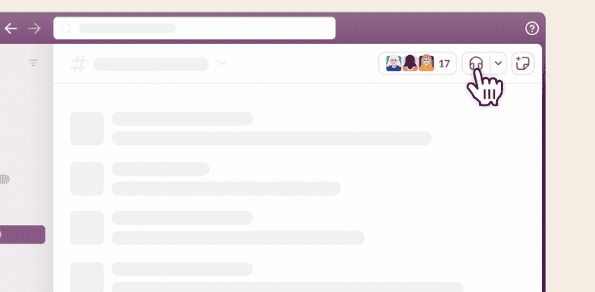
- 화상 회의하려는 채널이나 DM 채널에서 왼쪽 하단의 헤드셋 아이콘을 클릭합니다.
- 오디오 연결이 시작되면서 비디오 켜기, 화면 공유 기능을 이용해 시각적인 자료를 해당 채널의 사람들에게 공유할 수 있습니다.
예약 발송
업무 외 시간이라면 메시지를 다음날 특정 시간대에 예약해서 발송하는 예약 발송 기능을 이용해 보세요. 동료에 대한 예의를 지킬 수 있고 업무도 할 수 있는 아주 훌륭한 기능입니다.
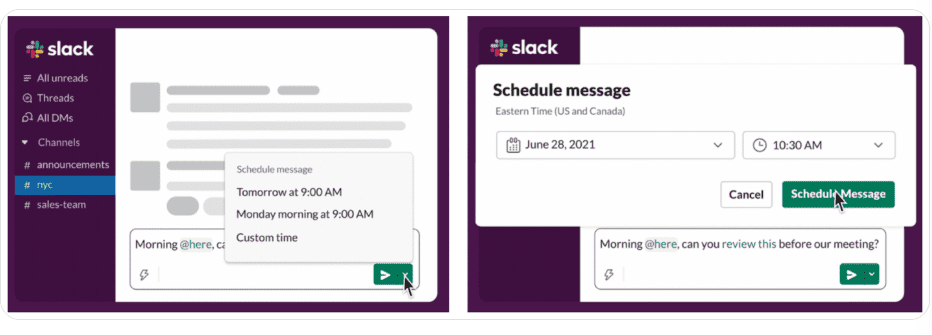
- 전달하고자 하는 메시지를 작성합니다.
- 우측의 종이비행기 버튼 옆에 화살표 버튼을 클릭합니다.
- 나중에 메시지 예약을 선택하고 원하는 날짜와 시간을 선택합니다.
나중에 알림
메시지를 확인했지만 당장 답변할 여유가 없다면 나중에 알림을 통해 몇 시간 후에 나에게 다시 알림을 주는 기능을 이용할 수 있습니다.
- 나중에 볼 메시지 우측에 점 세 개(...) 아이콘을 클릭합니다.
- 나중에 알림을 클릭하고 몇 분 후, 몇 시간 후 등 원하는 시간대를 선택합니다.
- 해당 시간이 된다면 다시 메시지에 대한 알림을 확인할 수 있습니다.
고급 검색
슬랙은 업무 메신저이기 때문에 수많은 대화와 첨부 파일이 쌓이게 됩니다. 나중에 찾으려고 하면 너무 많은 히스토리로 인해 원하는 대화를 찾을 수 없습니다. 이러할 때 고급 검색으로 그나마 쉽게 원하는 대화를 찾을 수 있습니다.
- 슬랙 상단 검색창을 마우스로 클릭합니다.
- 원하는 키워드를 입력하고 검색어를 조합하여 사용할 수 있습니다. 키워드는 아래를 참고해 보세요.
- form:@홍길동 → 홍길동이 보낸 메시지 중에 검색
- in:#공지사항 → 공지사항 채널 내에서만 검색
- has:file → 파일이 첨부된 대화에서만 검색
- during:june → 6월에 받은 대화에서만 검색
위와 같이 특정 조건을 걸고 난 후에 키워드를 입력하면 내가 원하는 대화를 손쉽게 찾아볼 수 있습니다.
필수 단축키
슬랙 PC버전에 익숙해졌다면 아래와 같은 필수 단축키를 사용해 더욱 업무 속도를 높일 수 있습니다. 숙련된 엑셀 사용자도 마우스를 사용하지 않고 키보드로만 작업하는 것처럼 말이죠.
- ctrl + g : 대화 및 파일 검색
- alt + ←(→) : 뒤로 가기 (앞으로 가기)
- ctrl + shift + d : 사이드바 숨기기
- 채팅창에 /dnd 입력 : 방해 금지 모드
- ctrl + shift + c : 코드 블록
- ctrl + / : 현재 화면에서 사용할 수 있는 모든 단축키를 불러오기