컴퓨터 본체는 켜졌는데 모니터에 '신호 없음'이나 '케이블 연결 안
됨'만 뜨고 화면이 안 나오나요? 모니터가 고장 난 게 아닐 수 있습니다. 케이블은 멀쩡한데 모니터가 엉뚱한 곳을 보고 있거나, 케이블이 엉뚱한 단자에 꽂혀 있는 경우가 많아요. 아래 순서대로 확인
하면 대부분 해결됩니다.
먼저 확인할 것: PC는 켜졌나요?
'신호 없음'은 두 가지 상황으로 나뉩니다. PC는 잘 켜졌는데 화면만 안 나오는 경우와, PC 자체가 켜지지 않은 경우입니다. 키보드의 Caps Lock을 눌러 보세요. 불이 켜졌다 꺼졌다 하면 PC는 켜진 겁니다. 이 글의 순서대로 하면 됩니다. 불이 전혀 반응 없으면 모니터가 아니라 PC 전원 문제입니다.
| 증상 | 먼저 볼 곳 |
| '신호 없음' 문구가 뜸 | 해결 1·2 |
| 모니터 메뉴조차 안 뜸 | 모니터 전원·전원 케이블 |
| 듀얼 모니터 한쪽만 안 나옴 | 해결 4 |
| 절전 모드 뒤부터 안 나옴 | 해결 4 |
모니터 신호 없음 해결 1: 입력 소스 확인
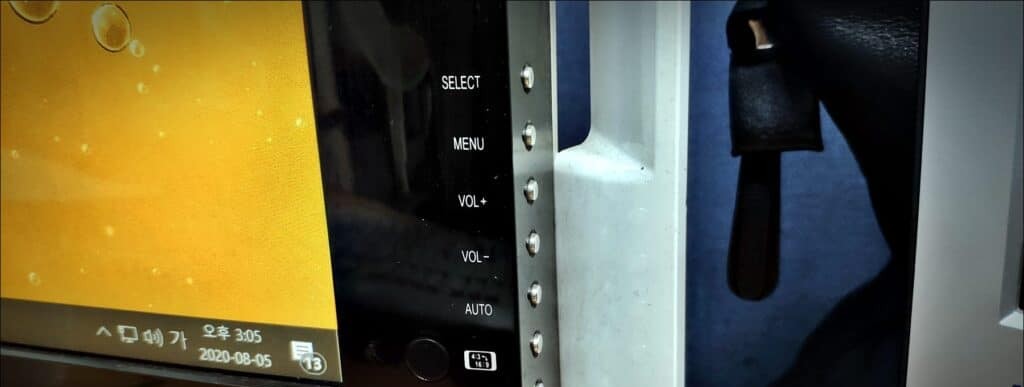
가장 흔한 원인입니다. 모니터에는 HDMI, DP 같은 단자가 여러 개 있습니다. 모니터는 이 중 하나를 골라서 보고 있는데, 케이블을 꽂은 단자와 다르면 '신호 없음'이 뜹니다. 케이블은 멀쩡하고 모니터가 엉뚱한 곳을 보고 있는 거예요.
모니터 아래나 뒤에 있는 버튼(작은 조이스틱 모양인 경우도 많습니다)을 눌러 메뉴를 여세요. '입력', 'Input', 'Source' 같은 항목에서 케이블을 꽂은 단자로 바꿔 주세요. 어디에 꽂았는지 모르겠으면 항목을 하나씩 눌러 보면 됩니다.
모니터 신호 없음 해결 2: 케이블 다시 꽂기
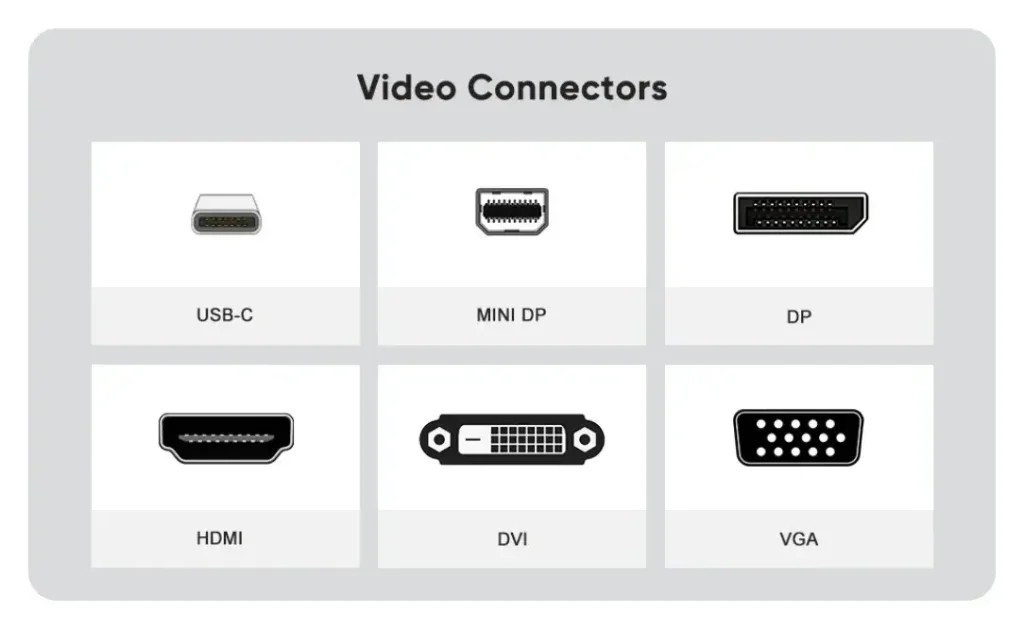
케이블이 살짝 빠져 있어도 신호가 안 갑니다. 본체와 모니터 양쪽의 케이블을 완전히 뺐다가 끝까지 밀어 넣어 다시 꽂아 보세요. HDMI와 DP는 생김새가 다르니 단자 모양을 맞춰서 꽂아야 합니다. 변환 젠더나 허브를 끼워서 쓰고 있다면, 일단 빼고 케이블 하나로 바로 연결해 보세요. 중간에 낀 장치가 범인인 경우가 많습니다.
모니터 신호 없음 해결 3: 케이블 꽂힌 단자 위치 확인
데스크톱은 모니터 케이블을 꽂는 곳이 두 군데입니다. 본체 뒷면 위쪽의 메인보드 단자와, 아래쪽 그래픽카드 단자입니다. 그래픽카드가 달린 PC는 보통 그래픽카드 단자로만 화면이 나갑니다. 메인보드 단자에 꽂혀 있으면 '신호 없음'이 떠요. 케이블을 그래픽카드 단자로 옮겨 꽂아 보세요. 단자를 옮겼으면 해결 1의 입력 소스도 같이 맞춰야 합니다.
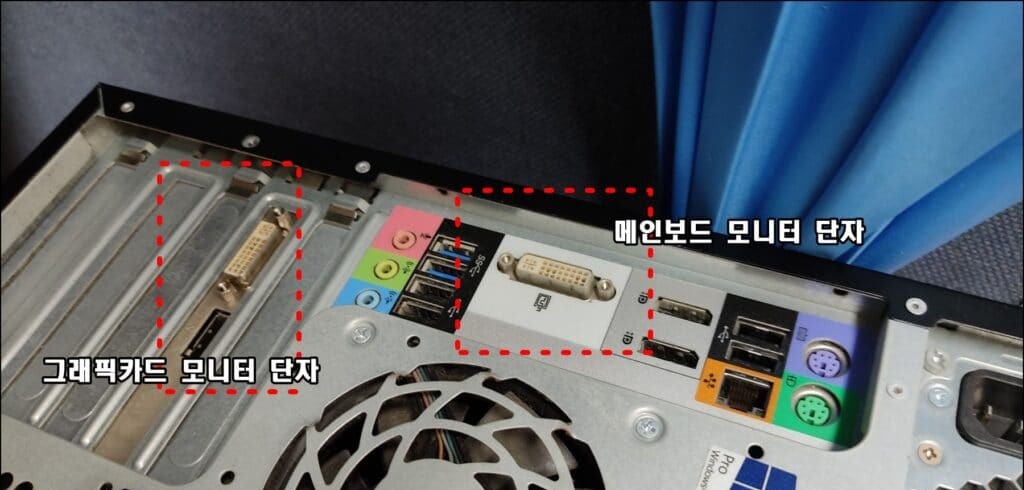
그래픽카드가 없는 PC는 메인보드 단자가 맞아요
그래픽카드가 따로 없는 PC는 메인보드 단자가 정답입니다. 이 경우엔 단자 위치가 아니라 해결 1·2부터 다시 확인하세요.
모니터 신호 없음 해결 4: 화면이 안 보여도 되는 단축키 2개
PC는 켜졌는데 화면만 안 나올 때 쓰는 방법입니다. 화면이 안 보여도 키보드는 눌립니다.
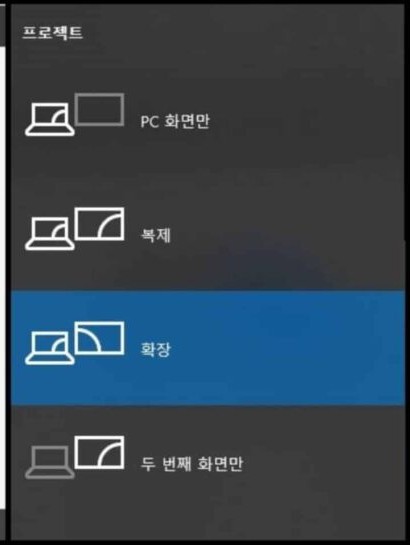
Win + P: 화면 보내는 곳 바꾸기
Windows 키와 P를 같이 누른 뒤, P를 한 번 더 누르고 Enter를 치세요. 화면을 보내는 곳이 순서대로 바뀝니다. 화면이 나올 때까지 이 조합을 몇 번 반복해 보세요. 듀얼 모니터를 쓰다가 한 대만 뺐을 때 자주 생기는 문제입니다.
Win + Ctrl + Shift + B: 그래픽 드라이버 다시 시작
그래픽 드라이버는 화면을 보내는 프로그램입니다. 이게 멈추면 신호가 안 나갑니다. Windows 키와 Ctrl, Shift, B를 같이 누르면 드라이버가 다시 시작됩니다. 화면이 한 번 깜빡이거나 소리가 나면 된 겁니다. 열려 있던 프로그램은 그대로 남으니 걱정하지 마세요. 절전 모드에서 깨운 뒤 화면이 안 나올 때 특히 잘 통합니다.
모니터 신호 없음 해결 5: 그래픽 드라이버 다시 설치
여기까지 해도 안 되면 드라이버를 다시 설치합니다. 시작 버튼을 마우스 오른쪽 버튼으로 눌러 '장치 관리자'를 여세요. '디스플레이 어댑터'를 펼치고 그래픽카드를 오른쪽 버튼으로 눌러 '디바이스 제거'를 한 뒤, 컴퓨터를 다시 시작하면 윈도우가 드라이버를 알아서 다시 설치합니다. 드라이버를 한 번에 받고 싶다면 3DP Chip으로 드라이버를 받는 방법을 참고하세요. 윈도우 업데이트를 한 뒤부터 안 나오면 윈도우 업데이트 오류 해결 방법도 함께 보세요.
그래도 해결되지 않을 때
다른 모니터나 TV에 연결해 보세요. 거기서 나오면 원래 모니터 문제이고, 거기서도 안 나오면 PC 문제입니다. 반대로 다른 PC에 이 모니터를 연결해도 똑같으면 모니터 고장일 가능성이 큽니다. 케이블도 다른 것으로 바꿔서 확인하면 어디가 문제인지 정확히 가릴 수 있습니다.
자주 묻는 질문
Q. 모니터 메뉴도 안 뜨고 전원 불도 안 들어옵니다.
A. 이건 신호 문제가 아니라 모니터 전원 문제입니다. 전원 케이블과 어댑터를 확인하고, 그래도 안 되면 모니터 점검이 필요합니다.
Q. 144Hz로 하면 화면이 꺼지고 60Hz에서는 잘 나옵니다.
A. 케이블이 높은 주사율을 못 받치는 경우입니다. 주사율을 낮춰서 쓰고, 계속 144Hz를 쓰려면 그 규격을 지원하는 케이블로 바꿔 보세요.
마무리
모니터 신호 없음은 대부분 고장이 아니라 입력 소스, 케이블, 단자 위치 문제입니다. 쉬운 것부터 순서대로 확인하면 케이블을 새로 사기 전에 해결되는 경우가 많아요.