디스코드 음성 채널에 들어갔는데 내 목소리만 상대방에게 안 들리는 경우가 있습니다. 마이크가 고장 난 게 아니라 디스코드 설정이나 윈도우 권한 문제인 경우가 대부분이라, 위에서부터 순서대로 확인하면 대부분 해결됩니다. 헤드셋을 새로 샀거나 윈도우를 업데이트한 뒤에 갑자기 안 되는 경우가 특히 많습니다.
이 글은 설치는 됐는데 마이크 소리가 안 들어갈 때만 모아서 정리한 글입니다.
먼저, 어떤 증상인지 확인
디스코드 마이크 문제는 크게 네 가지로 나뉩니다.
- 마이크 테스트에서도 소리가 전혀 안 들어간다
- 마이크 테스트는 되는데 음성 채널에서만 안 들린다
- 소리가 너무 작거나 중간에 끊긴다
- 특정 서버나 채널에서만 안 된다
증상에 따라 먼저 볼 해결 방법이 다릅니다. 테스트에서도 안 들어가면 해결 1·2부터, 테스트는 되는데 채널에서만 안 되면 해결 1의 입력 모드와 서버 권한을 먼저 보세요. 특정 서버에서만 안 되는 건 내 설정이 아니라 권한 문제일 가능성이 큽니다.
해결 1. 음소거와 입력 모드 확인
가장 흔한 원인부터 확인합니다. 디스코드 왼쪽 아래 내 프로필 옆 마이크 아이콘에 사선이 그어져 있으면 음소거 상태입니다. 아이콘을 눌러 해제하세요. 서버 관리자가 서버 전체에서 음소거한 경우도 있는데, 이건 본인이 풀 수 없고 관리자에게 요청해야 합니다.
다음은 입력 모드입니다. 사용자 설정(왼쪽 아래 톱니바퀴) → 음성 및 비디오 → 음성 탭에서 입력 모드를 확인하세요.
- '음성 감지'로 되어 있어야 말할 때 자동으로 소리가 들어갑니다.
- '눌러서 말하기'로 잘못 설정되어 있으면, 지정한 키를 누르고 있을 때만 소리가 들어갑니다. 본인도 모르게 바뀌어 있는 경우가 많습니다.
해결 2. 입력 장치 선택과 마이크 테스트
디스코드는 윈도우 기본 마이크가 아니라, 디스코드 안에서 따로 선택한 입력 장치를 사용합니다. 헤드셋을 새로 연결했거나 웹캠을 꽂은 뒤에는 엉뚱한 장치가 선택되어 있어 소리가 안 들어가는 경우가 많습니다.
1. 사용자 설정 → 음성 및 비디오 → 음성 탭을 엽니다.
2. '입력 장치'에서 실제로 쓰는 헤드셋·마이크를 직접 선택합니다. (Default로 두지 않는 게 확실합니다.)
3. '입력 볼륨' 슬라이더가 너무 낮아져 있지 않은지 확인합니다.
4. 아래 '마이크 테스트'의 'Let's Check' 버튼을 눌러 말해 봅니다. 내 목소리가 다시 들리면 마이크 입력 자체는 정상입니다.
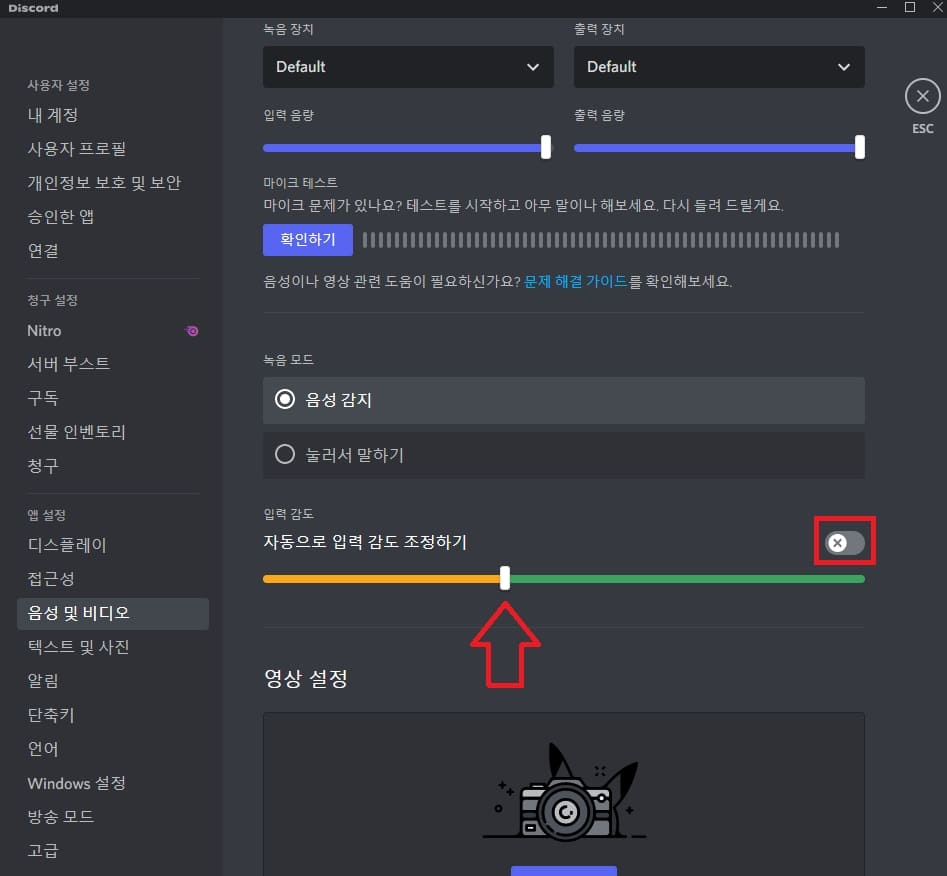
마이크 테스트에서도 아무 반응이 없다면 해결 4의 윈도우 권한을, 테스트는 되는데 채널에서만 안 들린다면 해결 1의 입력 모드를 다시 확인하세요.
해결 3. 입력 감도를 수동으로 조절
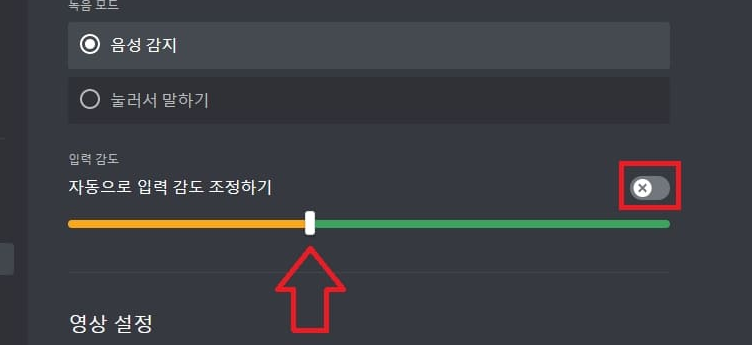
음성 감지로 되어 있는데도 목소리가 작게 말하면 안 들어가거나, 말의 앞부분이 잘린다면 입력 감도가 너무 높게 잡힌 상태입니다. 감도 기준보다 작은 소리는 아예 입력으로 취급하지 않기 때문입니다.
1. 음성 탭의 '입력 감도'에서 '자동으로 입력 감도 조정'을 끕니다.
2. 감도 슬라이더를 왼쪽으로 조금씩 옮깁니다. (왼쪽으로 갈수록 작은 소리도 입력으로 인식합니다.)
3. 말할 때 슬라이더 표시가 초록색 구간까지 올라오는지 보면서 맞춥니다.
해결 4. 윈도우 마이크 권한 허용
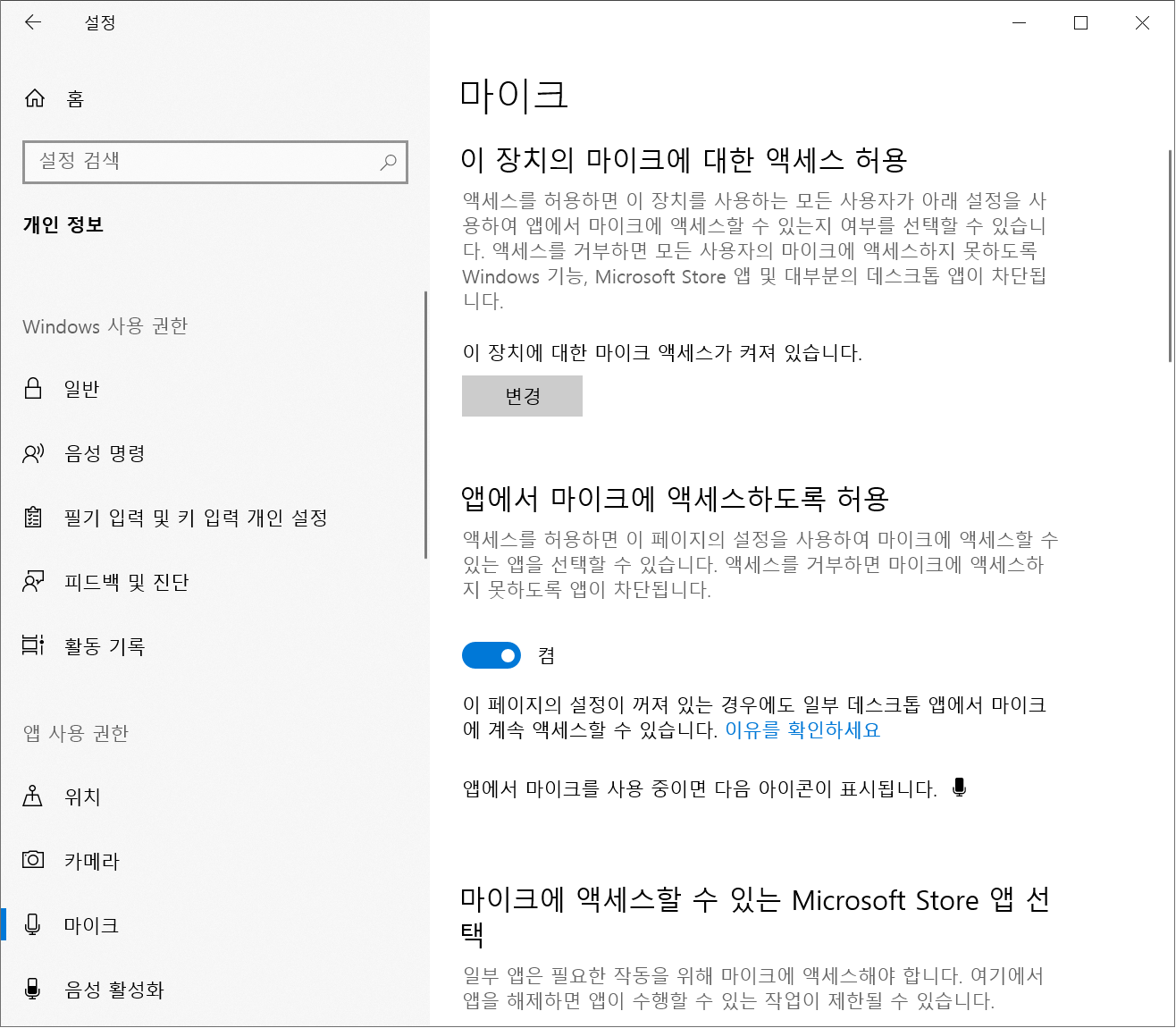
윈도우 개인정보 설정에서 앱의 마이크 사용이 막혀 있으면, 디스코드에서 아무리 설정을 바꿔도 소리가 들어가지 않습니다. 공식 고객센터도 별도 문서로 안내하는 항목입니다.
1. 윈도우 설정 → 개인정보(윈도우 11은 개인정보 및 보안) → 마이크를 엽니다.
2. '마이크 액세스'와 '앱이 마이크에 액세스하도록 허용'을 모두 켭니다.
3. 아래 앱 목록에서 디스코드가 허용되어 있는지 확인합니다. 디스코드 같은 데스크톱 프로그램은 목록 아래 '데스크톱 앱이 마이크에 액세스하도록 허용'도 함께 켜져 있어야 합니다.
4. 디스코드를 완전히 종료했다가 다시 실행합니다.
해결 5. 음성 처리 기능과 QoS 끄기
디스코드의 음성 처리 기능이 마이크 소리를 잡음으로 오인해 잘라 버리는 경우가 있습니다. 음성 탭 아래쪽 항목들을 하나씩 꺼 보면서 확인하세요.
- 노이즈 억제(Krisp): 끄고 테스트해 봅니다. 공식 가이드도 고급 해결 단계에서 이 항목을 끄라고 안내합니다.
- 에코 제거, 자동 게인 조절, 노이즈 감소: 하나씩만 끄면서 소리가 들어가는지 확인합니다.
- QoS 높은 패킷 우선 순위 활성화: 음성 탭의 이 항목이 켜져 있으면 공유기 환경에 따라 음성 문제가 생길 수 있어, 공식 가이드는 오디오 문제 시 이 항목을 끄라고 안내합니다.
해결 6. 오디오 하위 시스템 변경과 관리자 권한 실행
여기까지 해도 안 되면 오디오 처리 방식 자체를 바꿔 봅니다. 윈도우 PC 전용 방법입니다.
1. 음성 및 비디오 설정에서 아래로 내려 '오디오 하위 시스템'을 Standard에서 Legacy로 바꿉니다.
2. 디스코드가 재시작되면 마이크 테스트를 다시 해 봅니다.
3. 그래도 안 되면 디스코드를 완전히 종료한 뒤, 디스코드 아이콘을 마우스 오른쪽 버튼으로 눌러 '관리자 권한으로 실행'으로 켜 봅니다. 권한 문제로 마이크 접근이 막히는 경우에 효과가 있습니다.
그래도 안 될 때
위 방법을 다 해도 안 되면 설정을 통째로 되돌리고, 장치 쪽을 확인합니다.
1. 음성 설정 초기화: 사용자 설정 → 음성 및 비디오 → 디버깅 탭에서 '음성 및 비디오 설정 초기화'를 실행합니다. 지금까지 바꾼 음성 설정이 전부 기본값으로 돌아가니, 마지막 수단으로 쓰세요.
2. 오디오 드라이버 업데이트: 공식 가이드도 마이크 문제의 첫 번째 확인 항목으로 시스템과 오디오 드라이버 업데이트를 안내합니다. 장치 관리자에서 오디오 드라이버를 업데이트하거나, 헤드셋·메인보드 제조사 사이트에서 최신 드라이버를 받으세요.
3. 연결 확인: USB 헤드셋이면 다른 USB 포트에 꽂아 보고, 헤드셋 본체의 음소거 스위치나 볼륨 다이얼이 꺼져 있지 않은지도 확인합니다. PC도 한 번 재부팅해 보세요.
4. 재설치: 디스코드를 제거하고 공식 사이트에서 새로 받아 설치합니다. 설치 파일 받는 곳과 설치 순서는 디스코드 다운로드 글에 정리되어 있습니다.
5. 특정 서버에서만 안 될 때: 내 설정 문제가 아니라 그 서버의 음성 채널 권한(말하기)이 없거나 서버 음소거 상태일 수 있습니다. 다른 서버에서 테스트해 보고, 그 서버에서만 안 되면 관리자에게 권한을 확인해 달라고 하세요.
자주 묻는 질문
Q. 마이크 테스트에서는 되는데 음성 채널에서만 안 됩니다.
A. 입력 모드가 '눌러서 말하기'로 되어 있을 가능성이 가장 큽니다. 해결 1에서 '음성 감지'로 바꾸세요. 그래도 안 되면 그 채널의 말하기 권한이나 서버 음소거 상태인지 관리자에게 확인해야 합니다.
Q. 게임이나 다른 프로그램에서는 마이크가 되는데 디스코드만 안 됩니다.
A. 디스코드에서만 입력 장치를 따로 고르기 때문입니다. 해결 2에서 입력 장치를 Default가 아니라 실제 마이크로 직접 선택하고, 해결 4에서 윈도우 권한 중 '데스크톱 앱이 마이크에 액세스하도록 허용'이 켜져 있는지도 확인하세요.
Q. 소리가 너무 작게 들어간다고 합니다.
A. 해결 2의 입력 볼륨을 올리고, 해결 3에서 자동 감도를 끈 뒤 감도 슬라이더를 왼쪽으로 옮겨 작은 소리도 인식하게 맞추세요. 마이크를 입에서 너무 멀리 두는 것도 흔한 원인입니다.
디스코드를 새로 설치하거나 다시 설치할 일이 생기면 디스코드 다운로드 글에서 설치 파일과 순서를 확인하세요.